Visualizzazione post con etichetta Windows Server. Mostra tutti i post

18 nov 2026

Microsoft Ignite 2026: tutte le novità per Windows Server, Microsoft 365, Entra ID, Intune, Defender e AI

Microsoft Ignite 2026 segna un passaggio importante nell'evoluzione dell'ecosistema Microsoft: gli agenti AI diventano componenti dell'infrastruttura aziendale, mentre identità, sicurezza, gestione degli endpoint e automazione convergono verso un modello di amministrazione sempre più integrato.

Microsoft Ignite 2026, in programma dal 17 al 20 novembre, sta presentando numerose novità che interessano direttamente amministratori di sistema, IT manager e professionisti che gestiscono infrastrutture Microsoft.

Il tema dominante è l'intelligenza artificiale agentica, ma sarebbe riduttivo considerare Ignite soltanto un evento dedicato a Copilot.

Gli annunci riguardano infatti anche Windows Server, Microsoft Entra, Intune, Defender, Sentinel, Azure, GitHub e gli strumenti di sviluppo.

La direzione è chiara: Microsoft vuole rendere gli agenti AI una componente gestita dell'ambiente enterprise, dotata di identità, autorizzazioni, strumenti di monitoraggio e controlli di sicurezza.

Vediamo le principali novità e, soprattutto, cosa significano concretamente per chi amministra sistemi e servizi Microsoft.


1. Microsoft Agent 365: una piattaforma per governare gli agenti AI

Una delle novità centrali di Ignite 2026 è l'evoluzione di Microsoft Agent 365, piattaforma pensata per amministrare e proteggere gli agenti AI utilizzati dalle organizzazioni.

Il problema che Microsoft intende affrontare è concreto: con la diffusione degli agenti autonomi, le aziende si trovano a gestire nuove entità software che possono consultare informazioni, interagire con applicazioni e svolgere operazioni per conto degli utenti.

Questi agenti richiedono controlli paragonabili a quelli applicati alle identità umane e alle applicazioni enterprise.

Agent 365 introduce o amplia funzionalità quali:

  • Inventario centralizzato degli agenti Microsoft e di terze parti.

  • Gestione delle identità e del ciclo di vita.

  • Monitoraggio delle attività e delle autorizzazioni.

  • Valutazione del rischio.

  • Analisi dei consumi e dell'utilizzo.

  • Integrazione con i servizi di sicurezza Microsoft.

Impatto per gli amministratori

Sarà sempre più importante definire chi è responsabile di un agente, quali dati può utilizzare, quali operazioni può eseguire e quando deve essere disabilitato.

L'inventario degli agenti AI dovrebbe entrare nei normali processi di governance IT.

2. Microsoft Entra: identità e Conditional Access anche per gli agenti

Microsoft Entra amplia il proprio ruolo oltre la gestione delle identità degli utenti.

Con Entra Agent ID, gli agenti AI possono essere rappresentati attraverso identità dedicate, distinguibili da quelle degli utenti e delle normali applicazioni.

Microsoft sta inoltre estendendo le integrazioni verso piattaforme AI esterne, tra cui OpenAI, Anthropic e altri fornitori enterprise.

L'obiettivo è applicare agli agenti controlli di autenticazione, autorizzazione e ciclo di vita, riducendo la dipendenza da credenziali statiche.

Fra le funzionalità annunciate figurano nuove possibilità di Conditional Access e gestione degli accessi privilegiati per scenari agentici supportati.

Impatto per gli amministratori

Le organizzazioni dovrebbero iniziare a:

  • Censire le identità non umane.

  • Verificare le autorizzazioni concesse agli agenti.

  • Evitare privilegi amministrativi permanenti.

  • Definire processi di revoca e dismissione.

  • Monitorare le integrazioni con servizi AI esterni.

Le capacità effettivamente disponibili dipendono dalla piattaforma e dallo stato di rilascio delle singole funzionalità.

3. Microsoft Intune: la gestione si estende a Windows Server

Per chi lavora con Windows Server, questa è una delle novità più interessanti.

Microsoft sta introducendo, inizialmente negli scenari Windows Server Insider Preview supportati, nuove possibilità di gestione dei server tramite Intune.

L'obiettivo è estendere alcune funzionalità di amministrazione già utilizzate per i dispositivi Windows client, tra cui configurazione, distribuzione software, compliance e aggiornamenti.

È un'evoluzione importante perché potrebbe ridurre la frammentazione fra gli strumenti utilizzati per gestire client e server.

Significa che Intune sostituirà WSUS, Configuration Manager o Azure Arc?

Non nell'immediato.

La disponibilità iniziale è limitata e non equivale al supporto generalizzato di tutte le versioni Windows Server o di tutte le funzionalità oggi disponibili per Windows 11.

Azure Arc continua inoltre a svolgere un ruolo importante nella gestione ibrida e multicloud.

Impatto per gli amministratori

È il momento di iniziare a valutare questa evoluzione in laboratorio, soprattutto nelle organizzazioni che già utilizzano Microsoft Intune e Windows Autopatch.

Non è ancora opportuno modificare le architetture di gestione dei server di produzione sulla base delle sole funzionalità in preview.

4. Intune e Conditional Access contro gli agenti AI non autorizzati

L'introduzione degli agenti AI sui dispositivi aziendali apre nuovi problemi di sicurezza.

Un agente locale può accedere a file, utilizzare strumenti di sviluppo, comunicare con server MCP e interagire con risorse aziendali.

Microsoft sta ampliando le capacità di Intune per identificare software non autorizzato e utilizzare lo stato di conformità del dispositivo come criterio di accesso.

Le nuove software compliance policy, annunciate in preview, consentono di considerare non conforme un endpoint sul quale vengono rilevate applicazioni vietate.

Attraverso Conditional Access, questa condizione può influenzare l'accesso alle risorse aziendali.

Microsoft introduce inoltre controlli per limitare l'accesso degli agenti a file e rete negli scenari di esecuzione supportati.

Impatto per gli amministratori

La gestione dello shadow AI richiederà un approccio integrato basato su inventario, policy applicative, protezione degli endpoint e controlli di accesso.

5. Microsoft Defender e Sentinel: il SOC si prepara agli agenti AI

Microsoft continua a integrare le funzionalità di sicurezza e di risposta agli incidenti fra Defender, Sentinel e gli strumenti di gestione.

Fra gli annunci di Ignite figurano:

  • Nuove capacità per il Security Operations Center integrato.

  • Maggiore disponibilità di dati di sicurezza per l'investigazione.

  • Funzionalità di protezione temporanea contro vulnerabilità non ancora corrette.

  • Rilevamento e protezione delle attività degli agenti AI locali.

  • Migliore correlazione fra identità, endpoint, applicazioni e agenti.

La sicurezza degli agenti è particolarmente importante perché questi strumenti possono ricevere istruzioni, utilizzare credenziali e accedere a informazioni riservate.

Un attacco di prompt injection, ad esempio, può tentare di indurre un agente a compiere azioni non previste.

Impatto per gli amministratori

Non sarà sufficiente proteggere il dispositivo che ospita l'agente: occorrerà monitorare anche le operazioni eseguite, gli strumenti utilizzati e le risorse raggiunte.

Le funzionalità richiedono verifiche puntuali di licenze, disponibilità e prerequisiti.

6. Microsoft Entra Backup and Recovery: arriva il piano Premium

Fra gli annunci più concreti per la protezione dell'infrastruttura di identità figura Microsoft Entra Backup and Recovery Premium.

Il servizio amplia le possibilità di conservazione e ripristino degli oggetti supportati.

Il piano Standard prevede backup giornalieri con una conservazione fino a 7 giorni ed è incluso nelle licenze Entra ID P1 e P2.

Il nuovo piano Premium, annunciato in preview, estende la conservazione fino a 30 giorni, con un modello di fatturazione a consumo.

Microsoft indica un prezzo di 0,025 USD per oggetto protetto al mese.

Impatto per gli amministratori

È una funzionalità da valutare nei piani di continuità operativa, soprattutto per ridurre le conseguenze di cancellazioni accidentali e modifiche errate alle configurazioni di identità.

Occorre però verificare esattamente quali oggetti e proprietà sono supportati: non si tratta di un backup completo e indistinto dell'intero tenant.

7. Microsoft MCP Server for IT Admins: amministrazione tramite agenti AI

Un altro annuncio particolarmente interessante è la disponibilità generale di Microsoft MCP Server for IT Admins.

Il servizio permette agli strumenti compatibili con il Model Context Protocol di interagire con funzionalità amministrative Microsoft attraverso Microsoft Graph.

Sono previsti scenari di consultazione di dati Entra e Intune e operazioni amministrative con controlli sulle autorizzazioni.

Il nuovo endpoint è:

https://mcp.svc.cloud.microsoft/admin

Il precedente endpoint /enterprise è deprecato e deve essere sostituito nelle integrazioni esistenti.

Impatto per gli amministratori

L'utilizzo di agenti AI per l'amministrazione richiede particolare attenzione a:

  • Registrazioni applicative in Microsoft Entra.

  • Autorizzazioni Microsoft Graph delegate.

  • Consenso amministrativo.

  • Principio del minimo privilegio.

  • Conferma delle operazioni di modifica.

  • Audit delle attività eseguite.

L'obiettivo non deve essere concedere a un agente accesso amministrativo illimitato, ma automatizzare operazioni circoscritte e controllabili.

8. Microsoft 365 Copilot: verso attività autonome e spazi di lavoro condivisi

Microsoft sta ampliando Copilot con strumenti progettati per attività più complesse e continuative.

Fra le novità presentate figurano Copilot Workspaces, funzionalità Autopilot e nuovi strumenti di creazione applicativa attraverso il linguaggio naturale.

L'obiettivo è superare il modello nel quale l'utente pone una domanda e riceve una risposta, passando a sistemi che possono coordinare più attività e utilizzare informazioni provenienti da applicazioni differenti.

Impatto per gli amministratori

La governance dei dati diventa fondamentale.

Permessi SharePoint eccessivamente ampi, connettori non controllati o informazioni riservate condivise impropriamente possono diventare problemi ancora più significativi quando vengono utilizzati da agenti autonomi.

Prima di estendere queste funzionalità è opportuno riesaminare autorizzazioni, classificazione dei dati, DLP e audit.

9. GitHub Copilot e Microsoft Agent 365: audit degli agenti di sviluppo

GitHub ha annunciato un'integrazione con Microsoft Agent 365 che consente di centralizzare informazioni sulle attività degli agenti Copilot.

Negli scenari supportati, le organizzazioni possono raccogliere telemetria relativa a sessioni, prompt, risposte e chiamate agli strumenti.

L'integrazione riguarda GitHub Enterprise Cloud con Enterprise Managed Users e diverse esperienze Copilot, tra cui GitHub.com, CLI e ambienti di sviluppo.

Impatto per gli amministratori

Diventa possibile affrontare la governance degli agenti di sviluppo in modo più strutturato, integrando audit, investigazione e controlli di sicurezza.

È importante valutare anche gli aspetti privacy e retention, perché la telemetria può contenere informazioni sulle attività degli sviluppatori.

10. Azure, GitHub e Microsoft Foundry: nuovi modelli e modernizzazione applicativa

Ignite 2026 porta inoltre novità nella piattaforma Azure e negli strumenti per lo sviluppo.

Microsoft sta ampliando Foundry, le capacità di orchestrazione degli agenti e l'integrazione fra strumenti di sviluppo e infrastruttura cloud.

Fra gli annunci figurano nuovi modelli Microsoft e OpenAI, aggiornamenti a GitHub Copilot e strumenti per la modernizzazione delle applicazioni.

Queste novità possono facilitare la migrazione e l'evoluzione di applicazioni legacy, ma introducono anche nuove esigenze di governance.

Impatto per gli amministratori

Sarà importante verificare:

  • Disponibilità dei modelli nei piani sottoscritti.

  • Costi basati sul consumo.

  • Regioni e modalità di trattamento dei dati.

  • Autorizzazioni degli agenti sulle risorse Azure.

  • Controlli sulle pipeline e sui repository.

  • Procedure di approvazione delle modifiche automatiche.


Le priorità operative dopo Microsoft Ignite 2026

Al di là degli annunci, ci sono alcune attività che gli amministratori IT possono iniziare subito.

1. Creare un inventario degli agenti AI

Identificare agenti locali, cloud, applicazioni connesse e server MCP utilizzati nell'organizzazione.

2. Riesaminare le identità non umane

Verificare autorizzazioni, credenziali, proprietari e ciclo di vita degli agenti.

3. Rafforzare la governance di Microsoft 365

Controllare i permessi di SharePoint, Teams, OneDrive e delle sorgenti utilizzate da Copilot.

4. Valutare la protezione delle identità

Esaminare Microsoft Entra Backup and Recovery e integrare i ripristini nei piani di disaster recovery.

5. Avviare laboratori sulle funzionalità in preview

In particolare per la gestione Windows Server tramite Intune, la compliance degli agenti AI e la remediation automatizzata.

6. Controllare licenze e consumi

Le nuove capacità AI possono richiedere componenti aggiuntivi, licenze specifiche o fatturazione basata sull'utilizzo.


Conclusioni

Microsoft Ignite 2026 evidenzia una trasformazione importante dell'amministrazione IT.

Per anni abbiamo gestito principalmente utenti, computer, server, applicazioni e servizi cloud.

Ora dobbiamo aggiungere una nuova categoria: gli agenti AI.

Questi strumenti possono consultare dati, utilizzare applicazioni, eseguire comandi e automatizzare processi aziendali. Per questo devono essere sottoposti a controlli di identità, sicurezza, compliance e monitoraggio.

Le novità più interessanti non sono necessariamente i nuovi modelli AI, ma le tecnologie che permettono di integrarli in modo controllato nelle infrastrutture enterprise.

Per chi gestisce ambienti Microsoft, la sfida dei prossimi mesi sarà trovare il giusto equilibrio fra automazione, sicurezza e controllo operativo.

Articolo aggiornato al 18 novembre 2026. Microsoft Ignite prosegue fino al 20 novembre: disponibilità, licenze e dettagli delle funzionalità in preview possono cambiare.
Fonti ufficiali

17 feb 2024

Microsoft porta sudo su Windows

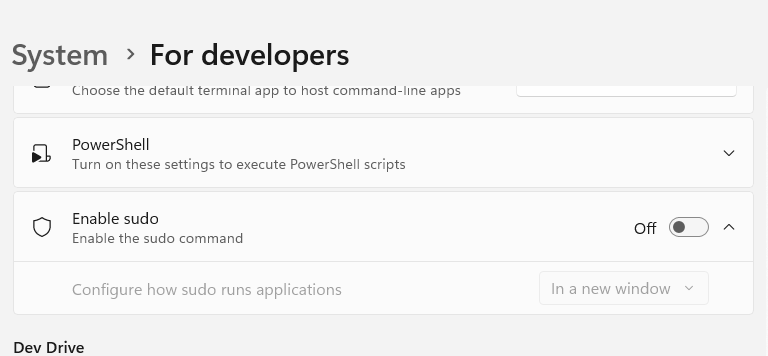
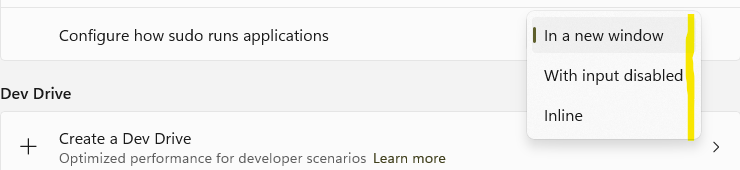
Questa funzione è oggi disponibile all’interno delle versioni Insider, ovvero le preview disponibili a tutti coloro che si vogliono cimentare con le prossime novità di Windows e Windows Server. La prima operazione da fare per poter testare il comando sudo è abilitare Enable sudo da Settings / System / For Developer.


Figura 1 – abilitate il comando sudo

Microsoft sta prendendo misure non solo per rendere Windows Server 2025 e Windows 11 24H2 (e Windows 12) più sicuri, ma anche più facili da amministrare, introducendo il comando sudo nei suoi sistemi operativi, comando che tutti sappiamo essere storicamente associato a Linux.

Cos’è il comando sudo?

Chiunque abbia mai utilizzato Linux conosce sudo. Per coloro che non lo conoscono, sudo sta per “superuser do” e consente agli utenti standard di eseguire comandi che altrimenti richiederebbero privilegi di amministratore.

Prima di sudo, per eseguire comandi o applicazioni che richiedono privilegi di amministratore, gli utenti dovevano o accedere come utente root o utilizzare il comando “su” per accedere all’account utente root
Superuser do, noto come sudo, è un programma della console Linux che permette agli utenti con bassi privilegi di eseguire comandi con privilegi elevati, tipicamente come root.

Il comando sudo rafforza la sicurezza in Linux permettendo ai server di operare normalmente con account a basso privilegio, mentre gli utenti mantengono la possibilità di accrescere i propri privilegi quando necessario per l’esecuzione di comandi specifici. Rimasto a lungo senza eguali rispetto a Windows, consente agli amministratori di determinare quali utenti possono accedere ai privilegi di amministratore e persino di controllare quali applicazioni sono soggette a tali privilegi.

Sudo in Windows Insider Build

Una volta attivato tramite il selettore corrispondente, ci viene offerta la possibilità di scegliere il comportamento del comando sudo tramite tre opzioni: in una nuova finestra, con input disabilitato o inline.

L’opzione di configurazione forceNewWindow è quella predefinita di sudo per Windows, che consente di eseguire il comando in una nuova finestra. Questo è simile al comportamento del comando runas /user:admin.

Attraverso l’opzione di configurazione disableInput si eseguirà il processo elevato nella finestra corrente, ma con la gestione dell’input chiusa. Ciò significa che il processo elevato non sarà in grado di ricevere input dalla finestra della console corrente. Questo è utile per scenari in cui si desidera eseguire un comando come amministratore, ma non si desidera consentire al comando di ricevere input dalla finestra della console corrente. Questa opzione di configurazione fornisce parte della comodità dell’opzione di configurazione inline ma consente di mitigare alcuni dei rischi di sicurezza intrinseci.

L’opzione di configurazione normal è più simile a come sudo si comporta sui sistemi Unix-like. Questa configurazione eseguirà il processo elevato nella finestra corrente e il processo sarà in grado di ricevere input dalla sessione della console corrente. Questo è utile per scenari in cui si desidera eseguire un comando come amministratore e si desidera consentire al comando di ricevere input dalla finestra della console corrente. Questa opzione di configurazione fornisce la massima comodità, ma si dovrebbe scegliere solo se si è consapevoli dei rischi di sicurezza associati.

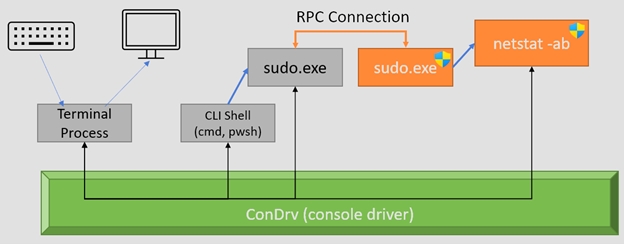
Nelle configurazioni di cui sopra, sudo.exe avvierà un nuovo processo con privilegi elevati, un processo sudo.exe elevato, e il sudo.exe originale non elevato stabilirà una connessione RPC con il nuovo processo elevato. In altre parole, le informazioni vengono trasmesse dall’istanza di sudo non elevata a quella elevata. In particolare, le gestioni della console dal processo non elevato vengono passate al processo elevato, il che consente al processo elevato di leggere l’input dal processo non elevato e scrivere l’output nel processo non elevato. Tuttavia, quando sudo è configurato nella configurazione “Input cloded”, il processo elevato sostanzialmente non riceverà la gestione dell’input della console, quindi non sarà in grado di leggere l’input dall’utente.

È importante essere consapevoli delle implicazioni sulla sicurezza quando si esegue sudo nelle configurazioni “Inline” o “Input closed” dato che esiste la possibilità che un processo con integrità media possa controllare il processo elevato. Questo rischio viene mitigato nella configurazione “Input closed” perché il processo elevato non sarà in grado di leggere l’input dall’utente

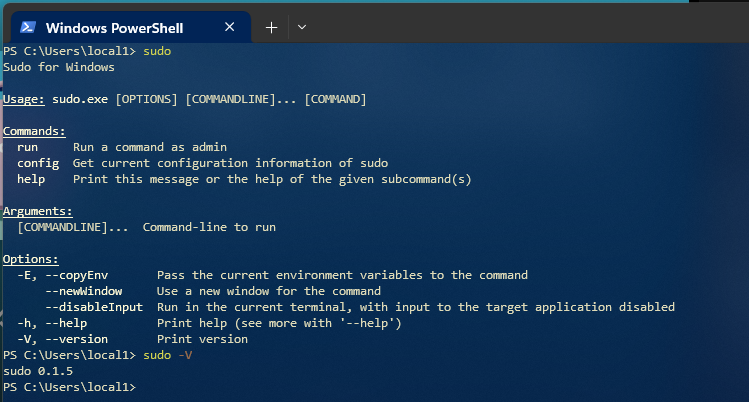
Essendo già confidente con il comando in ambiente Linux, attiverò per prima l’opzione Inline. Da ora in poi possiamo eseguire il comando in una sessione PowerShell, che al momento della scrittura viene rilasciato nella versione 0.1.5.

Come usare sudo in Windows

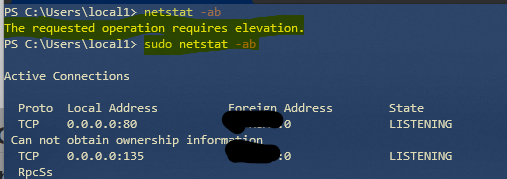
Per utilizzare Sudo per Windows, basta semplicemente anteporre sudo al comando che si desidera eseguire come amministratore. Ad esempio, per eseguire netstat -ab come amministratore, si eseguirebbe sudo netstat -ab nella finestra della console.

Poiché sudo eleva il processo target per eseguirlo con i permessi di amministratore, verrà aperto un prompt (UAC) che chiederà di verificare se si desidera continuare.

Da cosa si differenzia sudo da runas esistente?

Il comando sudo offre un modo per elevare rapidamente un comando come amministratore dall’attuale contesto della riga di comando (non elevata) ed è familiare per gli utenti provenienti dalla piattaforma Linux. Il comando runas offre un modo per eseguire programmi come qualsiasi utente, inclusi gli amministratori se lo desideri. Attualmente, il comando sudo su Windows non supporta l’esecuzione di programmi come altri utenti. Di seguito vengono evidenziate altre differenze chiave tra sudo e runas:

  • runas consente di eseguire programmi come altri utenti, inclusi ma non limitati agli amministratori. Questa funzionalità è prevista per il comando sudo, ma non è ancora stata implementata

  • sudo consente di elevare rapidamente un processo (come amministratore):
    • E’ possibile scegliere di farlo in una nuova finestra, che assomiglia al flusso di amministratore di runas.
    • E’ possibile scegliere di collegare il processo elevato alla finestra della console corrente con le opzioni di configurazione disableInput e normal. Questo non è supportato con runas,

  • runas può richiedere agli utenti una password nella riga di comando

  • sudo può essere elevato solo tramite la funzione di sicurezza User Account Control (UAC) progettata per proteggere il sistema operativo da modifiche non autorizzate, utilizzando una richiesta di verifica

Sudo for Windows Open Source Repository

Grazie all’apertura verso il mondo Linux introdotta da Satya Nadella, e poi consolidata nel corso degli anni, il progetto Sudo per Windows è open source, quindi aperto ad eventuali contributi e feedback. Si può trovare il codice sorgente di Sudo per Windows su GitHub.

Conclusioni

Sudo per Windows rappresenta un’innovazione nel mondo Windows, tuttavia non può essere ancora paragonato alla sua controparte Linux a causa di alcune limitazioni. Nonostante ciò, le prospettive per il futuro sono promettenti, specialmente considerando che si tratta di una versione non ancora pienamente sviluppata e che quindi offre ampio spazio per miglioramenti.

Potete trovare questo ad altri articoli sulla community Windowserver.it

27 feb 2021

Announcing Windows Server Preview Build 20298 aka Windows Server 2022

Announcing Windows Server Preview Build 20298 


Hello Windows Insiders!

Today we are pleased to release a new build of the Windows Server Long-Term Servicing Channel (LTSC) Preview that contains both the Desktop Experience and Server Core installation options for Datacenter and Standard editions.


Available Content


  • Windows Server Long-Term Servicing Channel Preview is available in ISO format in 18 languages, and in VHDX format in English only.  The following keys allow for unlimited activations:
    • Server Standard: MFY9F-XBN2F-TYFMP-CCV49-RMYVH
    • Datacenter: 2KNJJ-33Y9H-2GXGX-KMQWH-G6H67
  • Windows Server Language Pack/Core App Compatibility FoD Preview


Keys: Keys are valid for preview builds only. After activation for the preview keys is disabled, you may still install and use preview builds for development and testing purposes without activating.

Symbols:  available on the public symbol server – see Update on Microsoft’s Symbol Server blog post and Using the Microsoft Symbol Server. 

Expiration: This Windows Server Preview will expire October 31, 2021.


Known Issues


Shutdown Event Tracker is displayed every time a user logs on even when the user is a member of the administrators group and the user has closed the tracker window properly.

Auto Logon does not work correctly in some scenarios.


How to Download 


Registered Insiders may navigate directly to the Windows Server Insider Preview download page.  If you have not yet registered as an Insider, see GETTING STARTED WITH SERVER on the Windows Insiders for Business portal.


Original post
Announcing Windows Server Preview Build 20298 - Microsoft Tech Community

26 gen 2018

Migrate DHCP from different Windows Server versions

#Note
How to migrate DHCP server configuration from different versions

#Product Affected
Windows Server - All versions

#Solution

1. On the source DCHP server run the following cmdlet (wh administrative privilege)

Export-DhcpServer -File C:\yourpath\DHCPdata.xml -Leases -Force -ComputerName sourcedhcp.domain.ext –Verbose

2. On the source DCHP server run the following cmdlet (wh administrative privilege)

Import-DhcpServer -File C:\yourpath\DHCPdata.xml -BackupPath C:\yourpath\ -Leases -ScopeOverwrite -Force -ComputerName destinationdhcp.domain.ext –Verbose

Windows Server 2016: Recently added DC do not work, inexistent SYSVOL

#Note
Recently added DC do not work, do not replicate and it's affected by inexistent SYSVOL and NETLOGON .
The SYSVOL share and NETLOGON share are not showing shared on the new DC Windows Server 2016 and it cause GPO issue.

In the DCDIAG you'll find this:
   SERVER IS NOT RESPONDING or IS NOT CONSIDERED SUITABLE.

#Product Affected
Windows Server 2016, 2012 R2, 2012, 2008 R2, 2008

#Solution
On the new DC:

1.Click Start, click Run, type regedit, and then click OK.
2.Locate the following subkey in Registry Editor:
   HKEY_LOCAL_MACHINE\SYSTEM\CurrentControlSet\Services\Netlogon\Parameters
3.In the details pane, right-click the SysvolReady flag, and then click Modify.
4.In the Value data box, type 0, and then click OK.
5.Again in the details pane, right-click the SysvolReady flag, and then click Modify.
5.In the Value data box, type 1, and then click OK.
6. Restart the Netlogon service and use “net share” to check if the both folders are shared and if the GPO information start replicating.
7. Copy all files in the SYSVOL from the primary DC
8. Manually share C:\Windows\SYSVOL\sysvol\iqd.local\SCRIPTS. We can set the share the same as primary DC.
9. Restart DFSR e NETLOGON services 


19 lug 2017

Windows Server 2008 R2: Verify WinRM 3.0 service is installed, running, and required firewall ports are open

#Note
 Verify WinRM 3.0 service is installed, running, and required firewall ports are open

#Product affected
Windows Server 2008 R2

#Issue
Management from 2012 Server Manager return the error:
Windows Server 2008 R2: Verify WinRM 3.0 service is installed, running, and required firewall ports are open

#Resolution 
To narrow down this issue, would you check if have you installed both Windows Management Framework 3.x and .NET Framework 4.x in Windows Server 2008 R2 SP1? If not, get the appropriate .msu from the following link and install them on Windows Server 2008 R2 SP1:

Windows Management Framework 3.0
http://www.microsoft.com/en-us/download/details.aspx?id=34595

Microsoft .NET Framework 4.5.1 (Offline Installer) for Windows Vista SP2, Windows 7 SP1, Windows 8, Windows Server 2008 SP2 Windows Server 2008 R2 SP1 and Windows Server 2012
http://www.microsoft.com/en-us/download/details.aspx?id=40779

After that,  run winrm qc from PowerShell or cmd prompt and check is it persists.

If the issue persists

Running winrm id to see if WinRM was all installed correctly on each server.
Use netsh advfirewall firewall show rule name="Windows Remote Management (HTTP-In)" to verify that the firewall rules had port 5985 open on our current NLA profile.
Use netstat -a -b to confirm that if there is any local process that was actually bound to port 5985.
Finally, please run winrm enumerate winrm/config/listener to confirm that if WinRM is actually listening on the port.

17 lug 2017

RDS 2012 R2 error: “Licensing mode for the Remote Desktop Session Host is not configured.

#Note
RDS 2012 R2 Error: “Licensing mode for the Remote Desktop Session Host is not configured.

#Product aftected
Windows Server 2012 - Windows Server 2012 R2

#Issue
The error description reads (on RD Licensing Diagnoser): “Licensing mode for the Remote Desktop Session Host is not configured.”

#Solution
To fix the problem, run the following commands in powershell to set the licensing server properly on the rd session host using the WMI CIM provider:

$obj = gwmi -namespace "Root/CIMV2/TerminalServices" Win32_TerminalServiceSetting
$obj. SetSpecifiedLicenseServerList("licenseserver.domain.local")

and then, go into the registry and set the licensing mode:

HKLM\SYSTEM\CurrentControlSet\Control\Terminal Server\RCM\Licensing Core\LicensingMode

You need to change the DWORD to 2 for Per Device or 4 for Per User

Reboot

28 giu 2017

Unbind the services from network adapter

#notes

Common services are:
  • LanmanServer—File and Printer Sharing for Microsoft Networks
  • LanmanWorkstation—Client for Microsoft Networks
  • lltdio—Link-Layer Discovery Mapper I/O Driver
  • rspndr—Link-Layer Topology Discovery Responder
For example, to unbind File and Printer Sharing, go to

HKLM\SYSTEM\CurrentControlSet\services\LanmanServer\Linkage

double-click Bind value, and delete the lines that have the GUID of the NIC.

If you need to locate the NIC GUID:

wmic nicconfig get description,settingid  

Or simply download and use Hyper-V Network VSP Bind (nvspbind)

Usage: nvspbind option NIC protocol

 Options:
 /n display NIC information only
 /u unbind switch protocol from specified nic(s)
 /b bind switch protocol to specified nic(s)
 /d disable binding of specified protocol from specified nic(s)
 /e enable binding of specified protocol to specified nic(s)
 /r repair bindings on specified nic(s)
 /o show NIC order for specified protocol
 /+ move specified NIC up in binding order for specified protocol
 /- move specified NIC down in binding order for specified protocol
 /++ move specified NIC up to top of binding order for specified protocol
 /-- move specified NIC down to bottom of binding order for specified protocol

2 mag 2017

Coversione dei file ESD in WIM tramite DISM


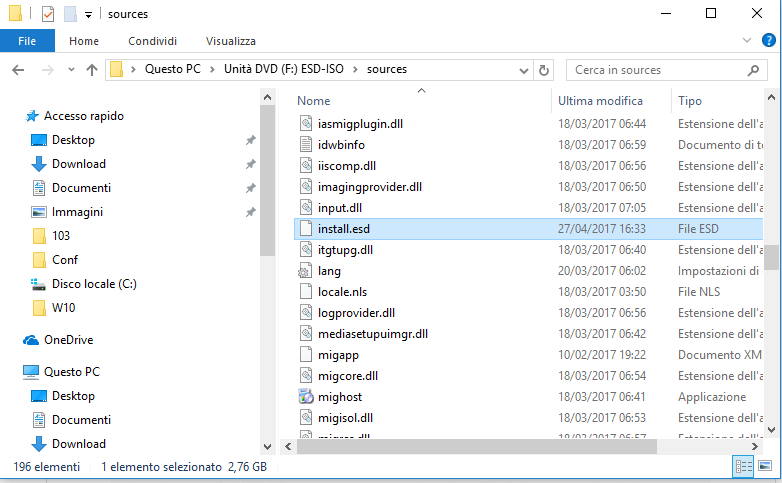
Come avrete notato le nuove build di Windows non contengono più il file install.wim nella cartella sources ma un file denominato install.esd.

Windows Deployment Services non accetta il formato esd che dovrà essere convertito in formato wim attraverso il tool DISM

Prima di tutto copiare il file esd in una cartella temporanea C:\ESD


NB: Il file deve essere convertito dallo stesso OS

In una nuova finestra di PowerShell come Amministratore eseguire il comando:

dism /Get-WimInfo /WimFile:install.esd

Il numero dell'indice indentifica la versione da estrarre


Poi eseguire il comando seguente per estrarre Windows 10 Pro (index 1)

dism /export-image /SourceImageFile:install.esd /SourceIndex:1 /DestinationImageFile:install.wim /Compress:max /CheckIntegrity


Una volta terminato il processo è possibile aggiungere l'immagine al server WDS 


19 mar 2017

Windows Server: Restore Domain Controller 0xc00002e2


Di recente c'è stata la necessità di ripristinare un Domain Controller Windows Server 2012 R2, in esecuzione in una virtual machine Hyper-V, da un backup effettuato con Veeam Backup & Replication 9.5. Fin qui nulla di strano dato che il software di backup dovrebbe essere "Application Aware".

Error: 0xc00002e2. E' proprio vero che a lavorare nell'IT non ci si annoia mai!

Leggi l'articolo completo in esclusiva sulla nostra community Veeam User Group Italy

24 gen 2014

Windows Server Backup: Inviare un report via email V2

02/11/2015: Attenzione! Update! 

In questa versione dello script sono stati corretti alcuni bug (anche quelli segnalati) ed implementato con nuovi parametri . Ecco le novità:


1. Corretto "Number of version" ora visualizza l'effettivo numero di copie presenti nel target anziché lo storico.

2. Vengono catturati gli ultimi 6 eventi. Questo permette di cambiare la schedulazione del backup secondo le proprie esigenze

3. Migliorato l'ouput HTML. Se il backup fallisce o lo spazio è inferiore ad una certa percentuale la riga viene colorata di rosso mentre se va a buon fine viene colorata di verde. In caso di warning avremo il colore giallo.

4. Aggiunto lo stato delle unità logiche dell'host. In caso in cui lo spazio libero scenda sotto una certa soglia la riga viene colorata in arancio

5.  Nel caso in cui lo spazio libero del target scenda sotto una certa soglia la riga viene colorata in viola

6. Aggiunta la lista delle VM e dei volumi inseriti nella policy di Backup.

In base ai test effettuati è risultato più opportuno schedulare lo script con Trigger "On Event" su 14, 561 come base.


Windows Server Backup con le release più recenti è in grado di eseguire il backup di un intero server (tutti i volumi), volumi selezionati, la stato del sistema (system state), cartelle o file specifici, creare una copia di backup che è possibile utilizzare per il ripristino bare metal.

È possibile ripristinare lo stato del sistema, alcune applicazioni, file, cartelle e volumi e addirittura virtual machine. In caso di disastro come ad esempio un guasto ai dischi rigidi è possibile eseguire un ripristino bare metal. Inoltre è possibile utilizzare Windows Server Backup per creare e gestire i backup per il computer locale o un computer remoto.

Sicuramente una feature molto utile e completa, peccato manchi un rapporto del backup ed il relativo invio via e-mail  come siamo abituati ad avere sui software di terze parti.

Al fine di far fronte a questa lacuna e dato che nelle piccole PMI molto probabilmente non andremo ad acquistare un complesso e costoso software di backup, ho cercato di progettare un report html sfruttando il Framework, PowerShell, Linq, XDocument e xml. Tutto in un unico script PowerShell.


Lo script cattura una serie di eventi relativi alle operazioni di Windows Backup, legge lo stato del disco di destinazione (target) e ci informa sul numero delle versioni presenti sul supporto e se ci sono eventuali procedure in corso. Se il Backup dovesse fallire la riga nella tabella verrà colorata con uno sfondo rosso in modo da essere notata immediatamente. Lo stesso sfondo verrà applicato alla tabella del disco destinazione (target) nel caso in cui lo spazio disponibile scenda al di sotto del 10%. Una volta catturate le informazioni viene costruito un report html ed inviato via e-email ad uno o più destinatari.

Vediamo come poter personalizzare lo script partendo dall'oggetto dell'e-mail che viene inviata.

Per prima cosa inserite il nome del vostro cliente nella variabile $Customer. (Riga 22) L'oggetto dell'e-mail recapitata sarà simile a questo: ## Backup report from: HV1 - iQuad ##

Alla riga 30 la sezione dove viene specificato il path e il nome del file. In questo caso, dato che ho usato la variabile di sistema  $env:public il report html si troverà in "C:\Users\Public"

Alla riga 38-44 viene settata temporaneamente la localizzazione en-US. Questa operazione si rende necessaria soltanto su Windows Server 2012 a causa di un bug sul comando Get-Winevent. Non è necessario su Windows Server 2012 R2.

Dalla riga 158  alla riga 230 si trova il codice HTML e il foglio di stile (CSS) tramite il quale è possibile personalizzare i caratteri, colori e larghezza delle tabelle.

Dalla riga 276  troviamo le variabili dedicate alla gestione e all'invio del report via email.


21 mar 2013

Il caso di Userenv, Event ID:1054 e il ping con valore negativo

Di recente mi sono imbattuto in un caso piuttosto strano nonostante lo scenario fosse relativamente semplice.  Un piccolo cliente dislocato su due sedi e servito da una VPN tra firewall, due siti AD (DC W2003) ed un server Exchange per sito.  Per esigenze particolari si è reso necessario virtualizzare un DC anche se vi ricordo che non è una procedura supportata e che in linea di massima non è una buona idea, sicuramente la via meno problematica e supportata è quella di estendere AD nella VM e successivamente fare l’abbassamento di livello del DC fisico.

Starete tutti pensando “ti sta bene, non si virtualizzano i DC” e invece il problema in oggetto non dipende dalla conversione P2V in sé…

DCDIAG non presenta anomalie, NETDIAG è assolutamente OK le repliche tra i siti funzionano correttamente mentre sul DC “virtualizzato” con cadenza regolare si presenta l’errore seguente:

Event Type: Error
Event Source: Userenv
Event Category: None
Event ID: 1054
Date:  18/03/2013
Time:  17.19.02
User:  NT AUTHORITY\SYSTEM
Computer: SERVER2
Description:
Windows cannot obtain the domain controller name for your computer network. (An unexpected network error occurred. ). Group Policy processing aborted.

Dopo ulteriori ricerche decido di applicare la KB 326152 naturalmente senza successo. Verifico NetBIOS, DNS tutto Ok. Accedo anche a \\mydomain.com\sysvol\mydomain.local.

Di nuovo sembrano non esserci problemi particolari nonostante l’errore 1054. Questa volta provo ad attivare il debug dell’ambiente utente nella speranza di trovare qualche indizio nel log. ( KB 221833 ). Purtroppo %Systemroot%\Debug\UserMode\Userenv.log mi indica soltanto che le policy vengono applicate. Niente di fatto,

Anche il comando “setlogon server” restituisce correttamente il nome del DC, dato che ho il prompt dei comandi sotto mano provo un ping sul nome  di dominio e noto una risposta di –1994ms. MENO? Si avete letto bene, un tempo negativo.

Pinging domain.local [192.168.1.10] with 32 bytes of data:

Reply from 192.168.1.10: bytes=32 time=-1994ms TTL=128

Ping statistics for 192.168.1.10:
    Packets: Sent = 4, Received = 4, Lost = 0 (0% loss),
Approximate round trip times in milli-seconds:
    Minimum = -1994ms, Maximum = -1994ms, Average = 1073739830ms

Mi rimetto nelle mani di Google per ulteriori ricerche ma trovo solo alcuni articoli che trattano un problema simile, passo oltre dato che sembra riguardare solo le CPU AMD Opteron.

Ripenso ai passaggi fatti e mi ricordo di aver aggiunto un processore alla mia VM giusto prima del power on, la macchina fisica aveva un solo processore.  Cerco di approfondire le problematiche VM e multiprocessore ed apprendo che la funzione Win32 QueryPerformanceCounter per impostazione predefinita utilizza un’unità di tempo chiamata TSC che essenzialmente conta i cicli di CPU. A quanto pare la lettura del valore TSC può essere diversa per ogni CPU “virtuale”, questo spiegherebbe la negatività temporale (virtuale naturalmente).

Il colpevole sembrerebbe proprio la time source di default.

Il caso si è risolto indicando a “QueryPerformanceCounter” che da dovrà basarsi su PM timer che è una fonte tempo globale, anziché su TSC.
Come? semplicemente aggiungendo il flag /usepmtimer al file boot.ini

[boot loader]
timeout=30
default=multi(0)disk(0)rdisk(0)partition(1)\WINDOWS
[operating systems]
multi(0)disk(0)rdisk(0)partition(1)\WINDOWS="Windows Server 2003, Standard" /noexecute=optout /fastdetect /usepmtimer

17 feb 2013

Hyper-V IT Camp: 14 Marzo 2013 @ Microsoft Innovation Campus

banner

Hyper-V IT Camp è l'evento gratuito organizzato da Microsoft Italia, in collaborazione con la community WindowServer.it.
Un'intera giornata dove verranno presentate ed analizzate le tematiche più importanti relative al mondo della virtualizzazione server, basate su Windows Server 2012 e su Hyper-V Server 2012. Sul palco si alterneranno speaker di altissima qualità tecnica ed alcuni di loro sono riconosciuti come Microsoft Most Valuable Professional.
L'evento si terrà il giorno 14 Marzo 2013, presso l'Innovation Campus di Microsoft Italia a Milano, ed è aperto a tutti coloro che intendono addentrarsi nel mondo della virtualizzazione.

Iscriviti Subito!

5 dic 2012

Utilizzare i cmdlet di PowerShell per rinominare una scheda di rete in Windows 8 o in Windows Server 2012.

È possibile utilizzare i cmdlet di Windows PowerShell per rinominare una scheda di rete in Windows 8 o in Windows Server 2012. Per effettuare questa operazione, attenersi alla seguente procedura:

  1. Per visualizzare i nomi delle schede di rete, eseguire il seguente cmdlet di Windows PowerShell:

             Get-NetAdapter

  1. Per rinominare una scheda di rete, eseguire il seguente cmdlet di Windows PowerShell:

    Rename-NetAdapter-nome <Name></Name> NewName- <New name=""></New>

    Ad esempio, eseguire il seguente cmdlet di Windows PowerShell per rinominare la scheda "Rete Ethernet" a "ManagementAdapter:"

    Rename-NetAdapter –Name Ethernet –NewName ManagementAdapter

Ecco una lista di cmdlet utili alla gestione del TCP/IP.

Net TCP/IP

Get-NetIPAddress

Gets information about IP address configuration.

Get-NetIPInterface

Gets information about the IP interface properties.

Get-NetIPv4Protocol

Gets information about the IPv4 Protocol configuration.

Get-NetIPv6Protocol

Gets information about the IPv6 protocol configuration.

Get-NetNeighbor

Gets information about the neighbor cache for IPv4 and IPv6.

Get-NetOffloadGlobalSetting

Gets information about the global TCP/IP offload settings.

Get-NetPrefixPolicy

Gets information about the prefix policy.

Get-NetRoute

Gets the IP routing table.

Get-NetTCPConnection

Gets information about current TCP connection statistics.

Get-NetTCPSetting

Gets information about TCP settings and configuration.

Get-NetTransportFilter

Gets information about transport filters.

Get-NetUDPEndpoint

Gets information about current UDP connection statistics.

Get-NetUDPSetting

Gets information about UDP settings and configuration.

New-NetIPAddress

Creates an IP address and the configuration properties of that IP address.

New-NetNeighbor

Creates a neighbor cache entry for IPv4 or IPv6.

New-NetRoute

Creates an entry in the IP routing table.

New-NetTransportFilter

Creates a transport filters.

Remove-NetIPAddress

Deletes an IP address and the configuration properties of that IP address.

Remove-NetNeighbor

Deletes a neighbor cache entry for IPv4 or IPv6.

Remove-NetRoute

Deletes an entry or entries (IP routes) from the IP routing table.

Remove-NetTransportFilter

Deletes a transport filter.

Set-NetIPAddress

Modifies IP address configuration properties of an existing IP address.

Set-NetIPInterface

Modifies IP interface properties.

Set-NetIPv4Protocol

Modifies information about the IPv4 Protocol configuration.

Set-NetIPv6Protocol

Modifies information about the IPv6 Protocol configuration.

Set-NetNeighbor

Modifies a neighbor cache entry.

Set-NetOffloadGlobalSetting

Modifies information about the global TCP/IP offload settings.

Set-NetRoute

Modifies an entry or entries in the IP routing table.

Set-NetTCPSetting

Modifies TCP settings and configuration.

Set-NetUDPSetting

Modifies UDP settings and configuration.

15 set 2012

Firma di Outlook e OWA basata sulle informazioni utente in Active Directory (v 1.2)

Introduzione
Chi utilizza Exchange Server e conosce le regole di trasporto, sarà anche a conoscenza del fatto che in teoria esse possono essere utilizzate per implementare delle firme dinamiche nella propria organizzazione. Nonostante sia possibile tecnicamente, questa implementazione nasconde degli evidenti aspetti negativi. Se avete condotto anche solo un paio di test vi sarete resi conto che la firma dell’utente viene sempre collocata in fondo a "tutto" il testo, questo provoca un concatenarsi di firme al termine del messaggio email, in particolare nel caso di molti reply. L'unico sistema davvero efficace è settare la firma localmente, direttamente in Outlook e per ogni utente.
Quanto sopra è sostenibile se parliamo di pochi utenti, ma se nell'azienda per cui lavorate ne conta decine o addirittura centinaia dovrete acquistare prodotti di terze parti.
Fortunatamente esiste una valida alternativa, che come vedremo in questo articolo ci consentirà di generare e impostare in maniera automatica e dinamica le firme locali di Outlook e simultaneamente i file HTML necessari all’importazione delle firme in OWA (Outlook Web App)  tramite EMS (Exchange Management Shell). Un altro vantaggio non da poco è che la procedura è totalmente realizzabile utilizzando l’infrastruttura esistente e quindi totalmente free.
Lo script PowerShell che implementeremo andrà a creare una firma locale di Outlook  per ogni singolo utente avvalendosi dei dati utente presenti in Active Directory.
Il funzionamento è semplice. Ogni volta che si modificherà il file di Word contente un modello predefinito le firme verranno rigenerate dallo script a sua volta distribuito via GPO .
Tutti i file e gli script sono scaricabili dall’indirizzo fornito in fondo all’articolo.
Prerequisiti
Al fine di poter raggiungere il nostro obiettivo avremo bisogno che alcuni prerequisiti vengano soddisfatti:
PowerShell (Già presente in W7, installabile su WXP e distribuibile tramite WSUS)
Office 2003 o successivi (Sono necessari gli Assembly di interoperabilità primari installati di default, in caso contrario sono scaricabili da Microsoft download center
· Almeno un server che abbia il ruolo di Domain Controller
· Exchange Server 2007/10 (Facoltativo, lo script può essere facilmente adattato ad operare in sua assenza)
Installazione
Prima di cominciare verifichiamo che gli utenti AD contengano tutte le informazioni necessarie nei campi preposti. Potete osservare alcuni campi compilati nella figura 1
clip_image001
Figura 1
A questo punto creeremo un file "Modello" su cui basare la nostra firma aziendale e nel quale useremo le variabili dichiarate nello script . Di seguito troverete un esempio in cui le variabili sono evidenziate in blu.
DisplayName
Title
Nome Azienda
Via XXXXXXXX, XX
00000, XXXXXXX (XX)
Tel. TelePhoneNumber, Fax. facsimileTelephoneNumber
Web: XXXXXXXXXXXXX
Email: PostaEL
BlogIQ
Una volta decisi Logo, Font ecc, salvate il file in formato Word facendo attenzione al nome della vostra organizzazione o meglio al nome che è stato dichiarato nello script PowerShell ed in particolare nella variabile "$CompanyName".
$CompanyName = ‘NomeOrganizzazione’
$DomainName = ‘nomedominioAD.local’
Tenendo presente quanto sopra creiamo le cartelle necessarie sotto "NETLOGON" aggiungendo una nuova cartella denominata "sig_files" e poi una sottocartella corrispondente al nome attribuito in precedenza. Una volta terminato avremo un percorso simile a questo:
\\nomedominioAD.local\NETLOGON\sig_files\NomeOrganizzazione\
Non ci resta che copiare il file di Word creato in precedenza in questa posizione, come indicato in Figura2.
clip_image003
Figura 2
Le variabili AD utilizzate in questo script sono riassunte di seguito, a destra si trovano i riferimenti agli attributi dell’oggetto AD.
$ADDisplayName = $ADUser.DisplayName
$ADEmailAddress = $ADUser.mail
$ADTitle = $ADUser.title
$ADTelePhoneNumber = $ADUser.telephoneNumber
$ADdescription = $ADuser.description
$ADFax = $ADuser.facsimileTelephoneNumber
$ADMobile = $ADuser.mobile
$ADDepartment = $ADuser.department
Nel caso in cui ci sia la necessità di aggiungere altre variabili è possibile farlo da ADUC in modalità “Advanced Features” nelle proprietà dell’oggetto AD (utente) sotto “Attribute Editor”. Oltre a cambiate il valore è possibile leggerne il nome dell’attributo che molto spesso è poco intuibile. (Fig. 3)
clip_image004
Figura 3
E’ arrivato il momento di copiare il codice seguente e di salvare il file con estensione .ps1 (Es. Firma.ps1)


Il codice di cui sopra è basato su questo script di Jan Egil Ring ma dovete fare attenzione ad un paio di cose. Lo script originale contiene alcune linee di codice che sono state rimosse e che causavano il salvataggio nel formato errato del file firma che deve essere invece in formato testo. Nella versione 1.1 non sareste stati in grado di rispondere ai messaggi solo testo. Sono state aggiunte alcune variabili e soprattutto la parte che salva la firma in html “filtrato” per OWA. Fate attenzione al “filtrato”, se usate il tag “wdFormatHTML” come nello script originale (1.1) al posto di “wdFormatFilteredHTML” Winword genererà un file molto grande contenente una serie infinita di TAG relativi ad Office che nel nostro caso non sono necessari, Il file diventerebbe troppo grande (32k) per essere correttamente gestito in EMS (Exchange Management Shell) dato che ci viene imposto da Exchange Server un limite hard coded di 8k .

Nelle linee 51 – 52 definiamo il nome della nostra organizzazione e del dominio AD

51:  $CompanyName = ‘YourComapny’  
52:  $DomainName = ‘yourdomain.local’


Da 68 a 81 troviamo le variabili AD che abbiamo definito e che abbiamo usato nel file di Word.

Mentre la linea 64 definisce il nome del vostro Exchange Server

$ExchPath = '\\YOUR_EXCHANGE_SERVER\Signatures\'


Dalla 194 alla 196 lo script genera il file per htm in locale per OWA e poi lo copia nella cartella condivisa “Signatures” (Condivisa in precedenza sul server Exchange).

Ora il nostro script PowerShell è pronto per essere distribuito tramite GPO.

Il prossimo passo sarà quello di creare una nuova GPO di nome “Signature”.  (Fig. 4)

image

Figura 4

Per quanto riguarda i parametri da settare dobbiamo soffermarci qualche secondo sul fatto che dovremo “insegnare” a PowerShell ad eseguire il nostro script dato che non avrà nessuna firma digitale.

Sotto Policies –>Administrative Templates –>Windows Component –>  Windows PowerShell –>Turn on script esecution setteremo il parametro su “Enabled” e nelle opzioni “Allow all Scripts” (Fig. 5)

image

Figura 5.

A questo punto dovremo distribuire lo script vero e proprio, magari usando questa stessa GPO. (Fig. 6)

User Configuration –> Policies –> Windows Settings –> Scripts

image

Figura 6

Se nella vostra azienda avete ancora Windows XP allora sarà necessaria una seconda policy filtrata (fig. 7) con WMI (WXP) che chiameremo ad esempio “LegacySignature” dove andremo a definire un file batch che a sua volta eseguirà lo script PowerShell.  Di seguito la linea di codice da inserire nel file batch.


image

Figura 7

Installazione – parte Exchange Server

Partiamo dalla cosa più semplice. Accediamo al nostro Exchange Server, creiamo una nuova cartella di nome "Signatures" e condividiamola assegnando i permessi di scrittura per "Authenticated Users". La cartella dovrà essere accessibile tramite il percorso UNC \\NOMESERVER\Signatures.

Man mano che gli utenti faranno logon dalle macchine la nostra directory si popolerà dei vari file html che useremo per le firme OWA. (Fig. 8)

 image

Figura 8

Se nella vostra firma è stato inserito un logo dovremo affrontare un altro paio di problemini. I file htm generati  da Word contengono un collegamento all’immagine che punta ad una cartella locale con il risultato che OWA visualizzerà l’immagine con una bella X rossa. Inoltre l’immagine verrà collocata da Word in una cartella con nome %username%_file/nomeimmagine.xxx. Come si può immaginare la sostituzione del testo in questo caso non è così banale.

Risolveremo questo problema usando di nuovo PowerShell e avvalendoci delle espressioni regolari.

Il codice html dei vari file firma che troveremo nella cartella Signatures conterrà fra il resto del codice la linea  :

<td><img width=119 height=102 src="administrator_file/image001.gif"></td>


Quello che faremo sarà sostituire la parte src=”” con un link ad un sito web pubblico dove avremo precedentemente caricato la nostra foto del logo (image001.gif)


   <td><img width=119 height=102 src="http://www.publicwebsite.com/image001.gif"></td>


Ecco lo script Powershell (EMS) che permette di correggere tutti i file in un solo colpo e di importare le firme di ogni utente in OWA.


Noterete le variabili $Old (che contiene la Reg Ex) e $New . 

A questo punto l’unica cosa che resta da fare è automatizzare l’importazione con un operazione schedulata giornalmente. 

Nella parte Program/Script inseriremo:
C:\Windows\System32\WindowsPowerShell\v1.0\powershell.exe 


mentre nella parte Add Arguments :
-command ". 'C:\Program Files\Microsoft\Exchange Server\V14\bin\RemoteExchange.ps1'; Connect-ExchangeServer -auto; c:\Signatures\script\OWASignature.ps1"    (Fig.9)
image
Figura 9
Da ora in poi ogni volta che andrete a modificare il file Word (della firma) automaticamente verranno aggiornate tutte le firme locali di Outlook e quelle di OWA.  

Tutti i file utilizzati in questo articolo sono scaricabili da questo link: http://sdrv.ms/Pi3mIW